从一张图开始,完成第一份设计
下面使用 MOMU 实际界面与隔离演示资料,说明入口和操作。截图不是客户案例,也不承诺固定费用、耗时或模型效果。
1. 图片修改:上传 → 说明 → 核价 → 导出
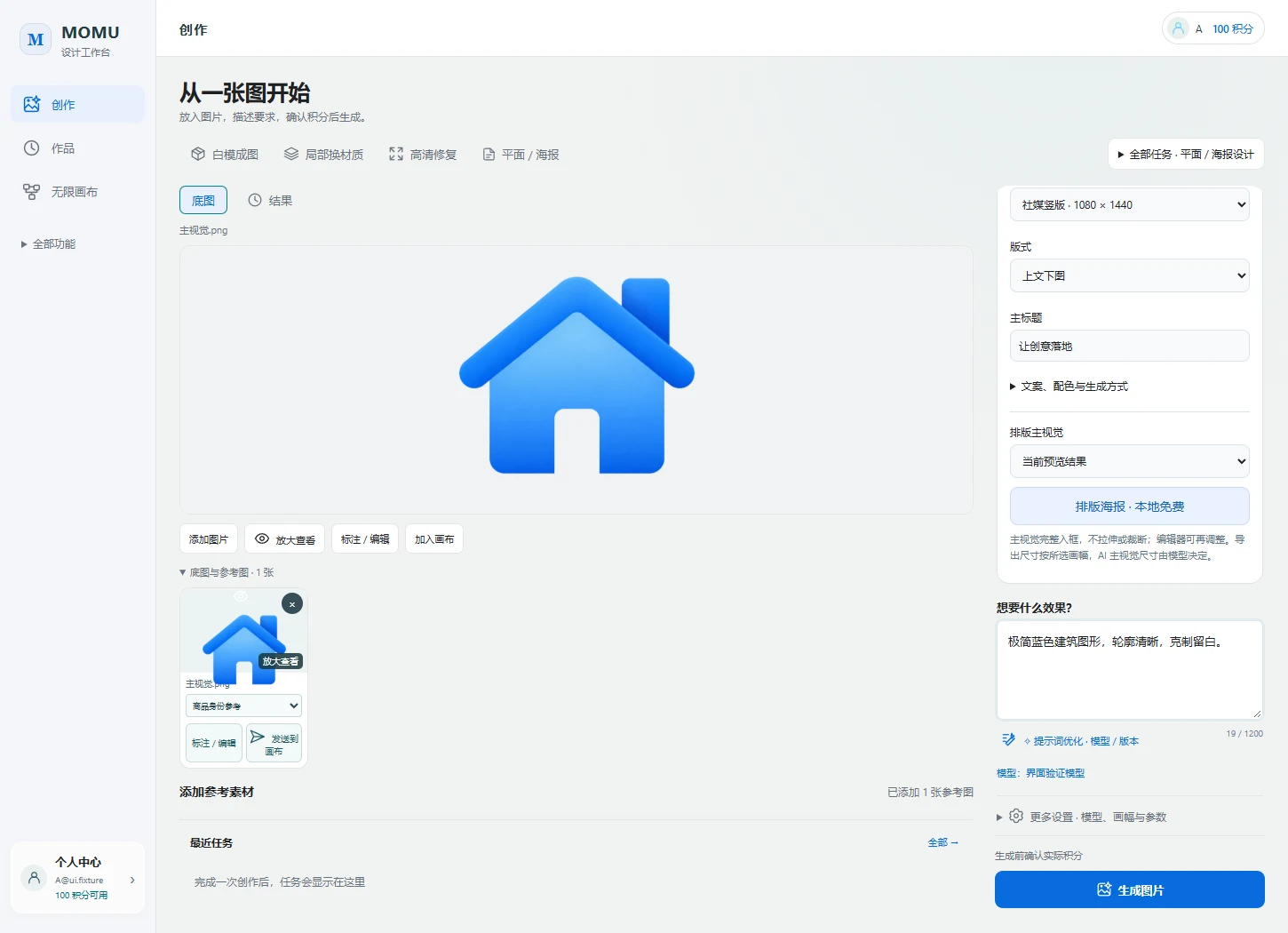
- 进入“创作”,添加模型截图或现有图片,点击预览可放大。
- 选择白模成图、局部换材质等任务,写清要改的位置;需要标记时点“标注 / 编辑”,圈出区域后送回创作。
- 选择当前可用模型与画幅,先计算积分,核对后确认生成。
- 结果可放大、对比、继续编辑,或发送到无限画布;最后保存原图与项目。
第一次先只生成一张;不要连续点击重复提交。AI 结果需要检查结构和细节。
2. 海报:生成主视觉,再排准确文字
- 在“创作”中选“平面 / 海报”,选择画幅、布局并填写主标题。
- 在折叠设置里补充品牌、副标题、活动信息和行动提示。默认无字主视觉;商品、版式与风格参考各自声明职责。
- 需要新主视觉时按模型报价确认生成,也可直接使用已有参考素材或纯色。
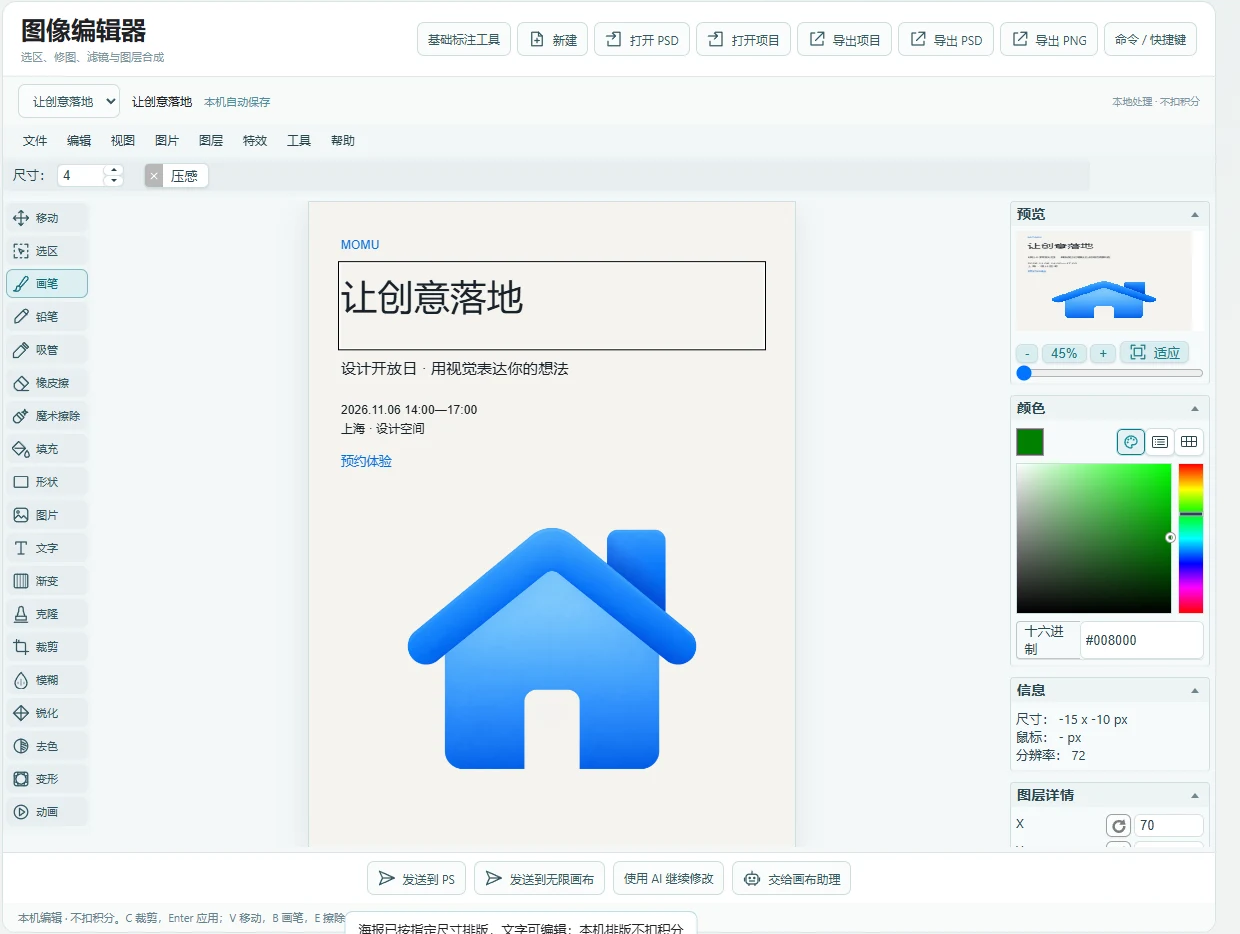
- 选择主视觉来源,点击“排版海报 · 本地免费”,进入图像编辑器调整文字和位置。
- 导出 PNG 用于社媒;保存 MOMU 工程以继续改字。PSD 导出的文字为像素层。
3. 在画布助理中制作 PPT
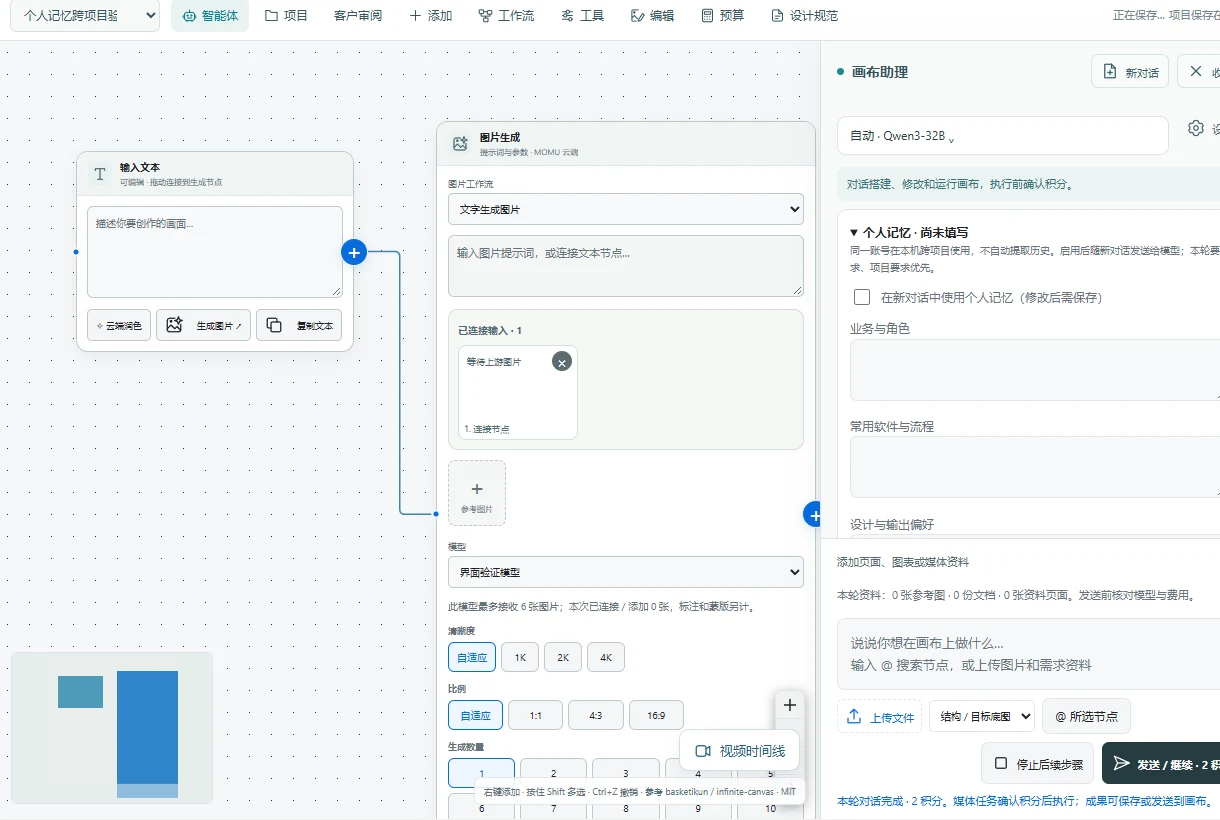
- 打开“无限画布 → 智能体”,选择可用对话模型。
- 添加项目图片、需求文档或画布节点;检查资料摘要与关键页。
- 说明用途、受众、页数、准确文案和已有素材,例如要求整理一份 6 页方案汇报,并把待确认事项单独列出。
- 核价后让助理规划与制作;需要新配图时,另外核对生图模型与积分。
- 打开提案编辑器,检查每页文字、图片、位置与事实,再导出 PPTX 和工程。
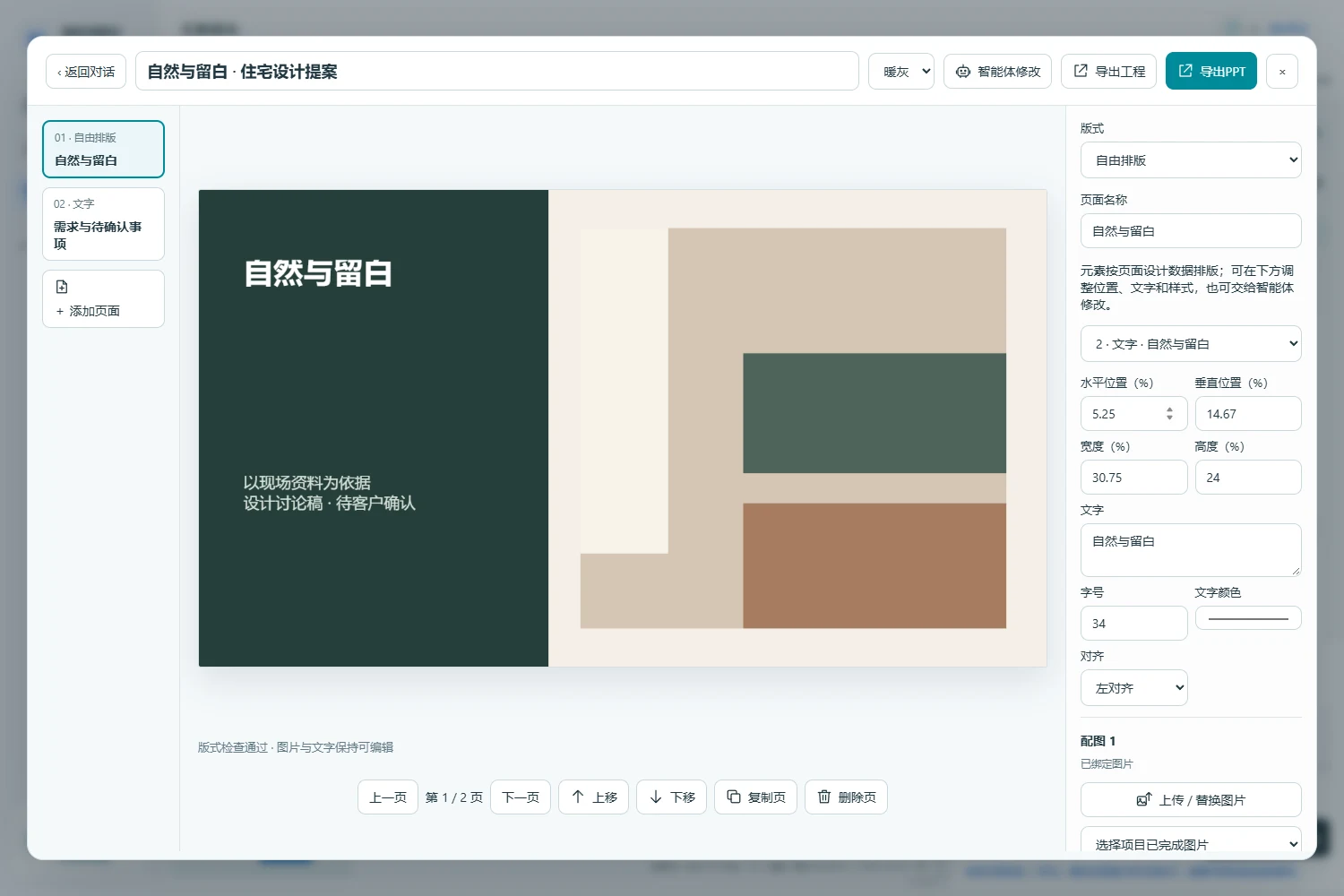
PPT 不是独立菜单任务,在智能体对话中提出需求即可。导出后请在目标办公软件中检查字体与分页。
4. 保存常用偏好,管理本轮资料
- 在画布助理设置中展开“个人记忆”,填写角色、常用软件与输出偏好。
- 主动勾选启用并保存;不需要时停用或清除。它不会自动读取你全部聊天历史。
- 项目设计规范记录本项目约束,具体任务要求放在本轮消息中。提交前检查哪些资料会发送给所选模型。
第一次使用遇到问题
先检查下载版本和完整解压目录,再核对登录、可用模型与积分报价。未知任务优先恢复;遇到空白、报错或导入失败时保留任务编号与错误截图。PS 候选包的原生兼容性仍待验证,重要项目先保留备份。